
Rockstar Editor (GTA)
락스타 편집기는 그랜드 테프트 오토 V의 기능으로, 플레이스테이션 5, Xbox Series X|S 및 PC 버전의 게임에서 사용할 수 있습니다.
개요
락스타 편집기는 이전에 그랜드 테프트 오토 IV의 PC 버전에서 볼 수 있었던 리플레이 기능의 후속작입니다. 락스타 편집기는 게임의 PC 버전 출시 시점부터 사용 가능했으며, 이후 자유 모드 이벤트 업데이트의 일부로 2015년 9월 15일에 Xbox One과 플레이스테이션 4에 추가되었습니다.
락스타 편집기는 플레이어가 그랜드 테프트 오토 V 및 그랜드 테프트 오토 온라인의 영상을 제작, 편집 및 공유할 수 있는 기능을 제공합니다. 플레이어는 카메라 필터, 사용자 지정 카메라 배치, 녹화를 보완하는 음악 등 다양한 편집 도구를 사용할 수 있습니다.
플레이어는 사용 가능한 다양한 녹화 도구를 사용하여 자신만의 비디오를 만들 수 있으며, 이 비디오는 유튜브와 락스타 게임즈 소셜 클럽에 업로드할 수 있습니다.
2024년 2월 20일, 이 기능은 플레이스테이션 4 및 Xbox One에서 제거되어, 현재는 PC 레거시 및 9세대 콘솔 전용이 되었습니다.[1]
제한 사항
1인칭 시점에서의 게임 플레이 및 일부 지역에서는 편집기에서 카메라 편집이 불가능합니다. 클립이 녹화 중인데 제한 구역에 진입하거나 플레이어가 1인칭 시점으로 전환하면 화면에 알림이 나타납니다. 제한된 시점 또는 구역이 잠시 동안만 적용되더라도 전체 클립에 영향을 미칩니다. 특정 GTA V 미션 및 무작위 이벤트와 여러 지역에서는 아예 녹화가 허용되지 않습니다.
제한된 미션
- 녹화 불가
- 카메라 편집 불가
- 프롤로그
- 파파라치 - 섹스 테이프 (섹스 장면 동안에만)
제한된 지역
- 녹화 불가
- GTA 온라인의 직원이 있는 대마초 농장 내부.
- 카메라 편집 불가
- 잔쿠도 요새 동쪽, 잔쿠도 요새 진입로 포함.
클립 녹화
과거에 소급 클립이 캡처되던 이전 리플레이 녹화와 달리, 플레이어는 언제든지 [F1] (PC), [십자키 아래] + [A] (Xbox) 또는 [십자키 아래] + [X] (PlayStation)를 길게 눌러 온디맨드로 게임 플레이 녹화를 시작할 수 있습니다. 활성화되면 레이더 위에 위치한 HUD 요소가 경과된 녹화 시간을 나타냅니다. 녹화 길이는 게임 플레이에서 일어나는 상황에 따라 달라질 수 있습니다. 예를 들어, 미션 중 총격전이나 교통 체증 속 대규모 추격전과 같은 바쁜 시나리오에서는 클립의 경과 시간이 줄어들어 클립이 더 짧아집니다. 사막 한가운데나 매우 텅 빈 공간에서의 클립은 훨씬 길어서 최대 3분까지 지속될 수 있습니다. 클립 녹화가 완료되면 다른 클립이 즉시 녹화를 시작하지만, 다음 클립이 녹화를 시작하기 전에 약 0.5초 정도의 짧은 대기 시간이 있으므로, 플레이어는 이 시간 동안 발생할 수 있는 액션 넘치는 이벤트에 주의해야 합니다. 플레이어는 녹화 키/버튼을 다시 눌러 언제든지 녹화를 중지할 수 있습니다.
이전 게임 구현을 재현한 액션 리플레이 시스템도 사용할 수 있으며, PC에서 [F2], Xbox에서 [십자키 아래] + [X], 또는 PlayStation에서 [십자키 아래] + [네모]를 길게 눌러 활성화할 수 있습니다.
액션 리플레이가 활성화된 동안, 녹화 키/버튼 조합(예: [F1])을 누르면 게임 플레이의 마지막 순간이 저장됩니다.
액션 리플레이는 PC에서 [F3] 또는 Xbox에서 [십자키 아래] + [B] 또는 PlayStation에서 [십자키 아래] + [동그라미]를 눌러 비활성화됩니다.
편집기 기능
클립이 녹화되면 플레이어는 락스타 편집기에서 해당 클립을 편집할 수 있습니다. 플레이어는 다음 경우에만 락스타 편집기에 액세스할 수 있습니다.
- 지명 수배 레벨이 없을 때
- 차량 안에 있지 않을 때
- 미션 또는 무작위 이벤트 중이 아닐 때
- 래그돌 상태가 아닐 때
- 특정 실내에 있지 않을 때
락스타 편집기는 일시정지 메뉴에서 액세스할 수 있으며, 메뉴 내비게이션의 마지막 탭입니다. 여기에서 플레이어는 다음과 같은 옵션 목록을 볼 수 있습니다.
- 프로젝트 생성 - 새로운 프로젝트를 생성하여 녹화된 클립에 접근하고 타임라인에 배치하며 추가로 편집할 수 있습니다. 프로젝트에 음악, 효과 및 텍스트를 추가할 수도 있습니다.
- 프로젝트 불러오기 - 플레이어가 이미 프로젝트를 생성했다면 여기에서 불러올 수 있습니다.
- 디렉터 모드 - 디렉터 모드에 액세스합니다 (다음 섹션 참조).
- 클립 관리 - 녹화된 클립을 삭제 표시, 즐겨찾기, 클립 미리보기 또는 정렬하는 등 관리할 수 있습니다.
- 비디오 갤러리 - 내보낸 클립이 있는 곳입니다. 내보낸 클립은 하드 드라이브 저장소 (PC), 소셜 클럽 (모든 플랫폼), OneDrive (Microsoft에 연결된 모든 플랫폼) 및 유튜브 (Google에 연결된 모든 플랫폼)에 저장할 준비가 됩니다.
- 튜토리얼 - 편집기의 기본 사항 및 가장 복잡한 영역을 익히는 데 도움이 되는 튜토리얼이 있습니다.
- 게임 종료 - (PC 전용) 게임을 종료하고 Windows 데스크톱으로 돌아갑니다.
- 스토리 모드로 나가기 - GTAV 스토리 모드로 돌아갑니다.
프로젝트 생성
프로젝트 메뉴 내에서 플레이어는 프로젝트 작업을 위한 방대한 옵션을 가지고 있습니다.
- 클립 추가 - 녹화된 클립을 프로젝트 타임라인에 추가합니다.
- 앰비언트 트랙 추가 - 날씨 효과음과 같은 앰비언트 사운드트랙을 타임라인에 추가합니다.
- 라디오 트랙 추가 - 라디오 방송국의 노래를 추가합니다. 일부 노래는 유튜브 및 기타 저작권법을 준수하기 위해 제거될 수 있습니다.
- 스코어 트랙 추가 - 사운드트랙 스코어를 추가합니다. 이 독특한 사운드트랙은 일부 미션 동안 재생됩니다.
- 텍스트 추가 - 클립에 텍스트 오버레이를 추가합니다.
플레이어는 시작하기 전에 첫 번째 옵션인 클립 추가를 선택해야 합니다. 선택하면 모든 녹화된 클립이 녹화 시간 순서대로 나열됩니다. 이 클립들은 날짜 및 숫자 순서로 이름이 지정됩니다. 클립이 선택되면 프로젝트 타임라인에 추가됩니다. 여기에서 플레이어는 타임라인을 이동하며 클립을 추가하면서 배치할 수 있습니다. 여기에서 라디오 트랙과 같이 사용 가능한 다른 옵션들도 다시 추가할 수 있습니다. 클립은 파란색으로 표시되며 타임라인 상단에 있고, 라디오 트랙은 보라색, 스코어 트랙은 주황색으로 표시됩니다.
클립 위에 마우스를 올리면 플레이어는 클립을 복제, 삭제 또는 편집하는 옵션을 가집니다. 이 시점에서 클립을 편집하면 플레이어는 클립 편집기로 들어가게 되며, 이곳에서 편집의 상당 부분이 진행됩니다.
클립 편집기에서 화면 왼쪽 상단의 메뉴 상자에는 클립을 편집할 수 있는 옵션이 나열되어 있습니다.
- 카메라 - 비디오에 적용되는 위치 및 흔들림 정도와 같은 카메라 효과를 편집합니다.
- 피사계 심도 - 카메라에 대한 피사계 심도 수준을 배치하고 증가 또는 감소시킵니다.
- 효과 - 클립에 필터 효과를 적용하고 이미지의 밝기, 대비 및 채도 수준을 조정합니다.
- 오디오 - 게임 효과음, 대화, 음악 및 스코어의 볼륨을 조정하고, 추가 효과음을 추가하며, 추가된 스코어 사운드트랙의 강도를 조정합니다.
- 속도 - 클립의 속도를 늦추거나 빠르게 합니다.
- 위치 - 클립 타임라인을 따라 이동합니다.
- 썸네일 설정 - 프로젝트 썸네일을 설정합니다.
- 전환 - 클립의 첫 번째 또는 마지막 마커에 전환을 적용합니다.
이러한 효과는 클립 편집기 타임라인에 추가된 마커에 적용됩니다. 마커는 플레이어가 앞서 언급한 설정을 편집할 수 있는 클립 내의 위치로, 전체 클립에 걸쳐 다양한 카메라 각도, 음향 효과, 오버레이 효과 및 재생 속도를 허용합니다.
플레이어는 앵커도 추가할 수 있습니다. 앵커는 프로젝트 편집기에서 발견되는 다른 측면(즉, 텍스트, 음악, 앰비언트 및 스코어 트랙)을 배치할 수 있는 클립의 지점을 나타내는 특별한 형태의 마커입니다.
디렉터 모드
이 부분의 주 문서는 디렉터 모드입니다. 편집기 팩에는 플레이어가 여러 설정을 사용자 지정할 수 있는 자유 모드 맵에서 277개의 캐릭터 모델 중 하나로 플레이할 수 있는 디렉터 모드가 포함되어 있습니다. 이 캐릭터 모델들은 능력 면에서 다양하며, 일부는 차량에 탑승하거나 무기를 사용할 수 없습니다.
자유 모드 이벤트 업데이트에서 추가된 기능
이 기능의 PS4 및 Xbox One 출시를 위해 새로운 기능이 도입되었으며, 목록에 있는 기능들은 PC 버전에도 추가되었습니다.
- 앰비언트 오디오 및 사운드 효과 라이브러리: 오디오 트랙 라이브러리를 통해 앰비언트 및 분위기 있는 사운드를 디자인하거나, 폴리 및 기타 SFX 컬렉션에서 사운드 효과를 추가할 수 있습니다.
- 스냅매틱 연동: 플레이어는 마커 지점의 모든 정지 프레임을 스냅매틱으로 직접 내보낼 수 있습니다.
- 디렉터 모드 업데이트: 미리 설정된 위치를 강조하는 위치 블립이 있는 확대된 미니맵, 선택한 시간대 설정을 고정하는 기능, 공중 및 수상 차량을 생성하는 기능.
- 마커 속성 복사 및 붙여넣기: 클립 내의 모든 마커에서 다른 마커로 오디오 설정을 복사하고 붙여넣을 수 있습니다.
- 새로운 글꼴: 제목과 크레딧을 위한 스타일 옵션이 이전보다 세 배 많아져 더욱 다양해졌습니다.
GTA 온라인: 로우라이더 업데이트에서 추가된 기능
- 플레이어가 소품을 배치하고 직접 만든 디자인과 레이아웃을 저장할 수 있는 디렉터 모드용 장면 생성기.
할로윈 서프라이즈에서 추가된 기능
- 비명, 삐걱거리는 소리, 신음 소리, 동물 소리 등 앰비언트 음악 및 사운드 효과.
문제점
편집기에서 클립을 되감으면 많은 입자 효과가 사라지거나 효과가 취소될 수 있습니다. 여기에는 다음이 포함됩니다.
- 창문이나 병과 같은 깨진 유리.
- 폭발
- 타이어 펑크
- 불꽃
- 차량 백파이어
- 헬리콥터 테일 로터 폭발
- 총알 및 총알 자국
갤러리
-
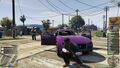 게임 플레이 비디오 녹화.
 -
 메인 메뉴.
 -
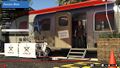 디렉터 모드.
 -
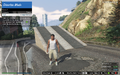 장면 생성기 소품 배치.
 -
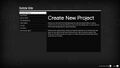 프로젝트 생성.
 -
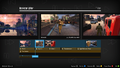 프로젝트 타임라인.
 -
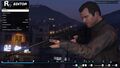 비디오 편집기.
 -
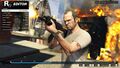 자유 카메라 옵션.
 -
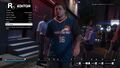 카메라 자유.
 -
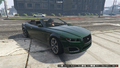 자유 카메라 위치 편집.
 -
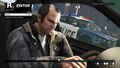 피사계 심도.
 -
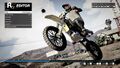 카메라 효과.
 -
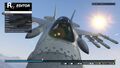 정면 카메라.
 -
 마커 사용.
 -
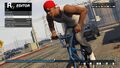 오디오 옵션.
 -
 리플레이 미리보기.
 -
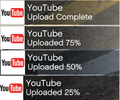 완료의 4가지 단계에서 나타나는 "유튜브 업로드" 진행 알림.


비디오
- 그랜드 테프트 오토 V - 락스타 편집기 소개
비고
- 많은 라디오 트랙은 라이선스 문제로 인해 편집기에서 사용할 수 없습니다.
- 움직이는 차량 안에서 리플레이를 저장할 때, 레이더 위에 리플레이가 아직 저장 중이며 다음 녹화의 시작 지점에 영향을 미칠 수 있다는 메시지가 나타납니다. 메시지가 사라질 때까지 차량을 정지 상태로 유지하십시오.
- 락스타 편집기 트레일러에는 마이클 드 산타가 스토리 모드에서 얻을 수 없는 카스코를 운전하는 모습이 나옵니다.
- 그가 온라인 전용 차량을 운전하는 모습이 묘사된 것은 이번이 두 번째이며, 첫 번째는 게임의 오리지널 버전 출시 전 그가 카멜레온을 운전하는 스크린샷이었습니다.